Wat is een multi-user account
Het multi-user account is bestemd voor één organisatie, en meerdere gebruikers.
Wanneer je een licentie hebt afgesloten voor bijvoorbeeld 5 gebruikers kun je, naast de hoofdgebruiker 4 extra gebruikers toevoegen.
Elke gebruiker binnen een multi-user account kan zelfstandig inloggen met een eigen e-mailadres, een eigen interesseprofiel aanmaken voor alerts op maat, favorieten aanmaken en aanvragen beheren.
Een multi-user account moet als een aparte licentie worden aangeschaft.
Wat is een hoofdgebruiker
De hoofdgebruiker is de gebruiker die het multi-user account heeft afgesloten.
De hoofdgebruiker heeft een aantal bevoegdheden die andere gebruikers binnen het multi-user account niet hebben:
- Gebruikers toevoegen
- Gebruikers verwijderen
- Overkoepelende organisatiegegevens toevoegen
Organisatiegegevens toevoegen
Het multi-user account is bestemd voor één organisatie, en meerdere gebruikers.
Het is verstandig om, voordat extra gebruikers worden toegevoegd, eerst de organisatiegegevens van de organisatie in te vullen.
De organisatiegegevens geven de gebruikers centraal toegang tot stukken die mogelijk nodig zijn voor het maken van een subsidieaanvraag.
Voorbeelden van organisatiegegevens die door de hoofdgebruiker kunnen worden toegevoegd:
- Organisatiegegevens
- Contactpersonen en bestuurders
- Rekeninginformatie voor vermelding in aanvragen
- Logo
- Jaarstukken
- Beleidsplannen
- Uittreksel KvK
- Statuten
Meer informatie over het toevoegen van de organisatiegegevens
Let op
Alleen de hoofdaccounthouder van het multi-user abonnement kan de organisatiegegevens toevoegen.
Dat is bewust gedaan zodat het toezicht op het invullen, verwijderen of wijzigen van de primaire organisatiegegevens bij één persoon berust.
Hierdoor kan bijvoorbeeld een stagiaire wel een account krijgen, maar kan deze niet zelfstandig bijvoorbeeld jaarrekeningen toevoegen.
Alle stukken die door de hoofdaccounthouder worden toegevoegd aan de organisatiegegevens zijn ook beschikbaar voor de extra gebruikers.
Deze organisatiegegeven zijn nodig als andere gebruikers binnen de organisatie het stappenplan willen gebruiken voor het maken van een subsidieaanvraag.
Gebruikers toevoegen
Nadat de organisatiegegevens
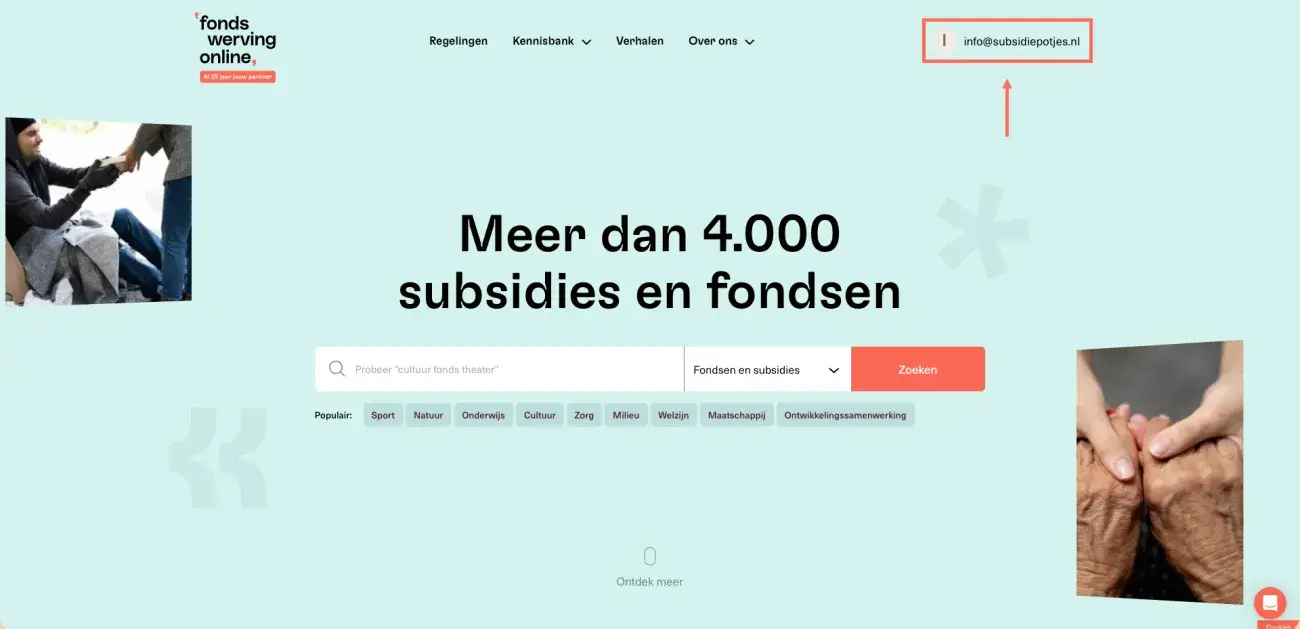
Ga naar je persoonlijke dashboard door rechtsboven op je gebruikersnaam te klikken.
2. Klik in je menu “Persoonlijke dashboard” op “Gebruikers”.
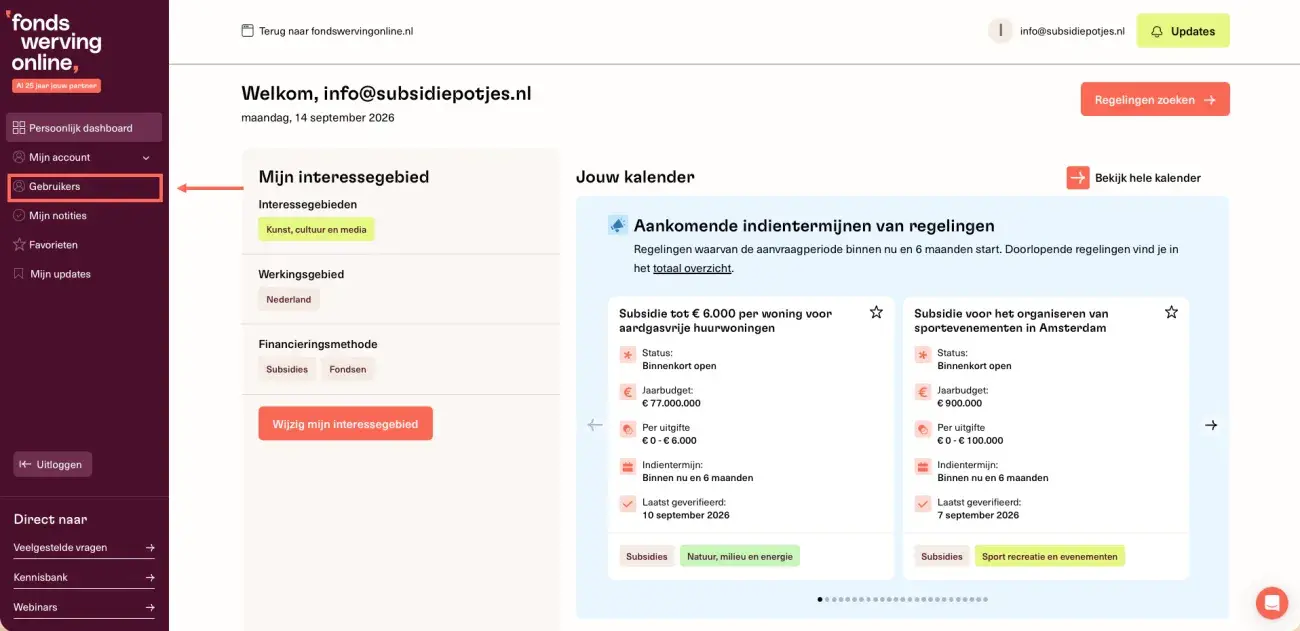
- Je komt nu in een scherm waarbij je als beheerder van het multi-user account zelf de gebruikers kunt beheren die toegang hebben tor Fondswervingonline.
- Klik op de knop “Gebruiker uitnodigen” om een gebruiker toe te voegen.
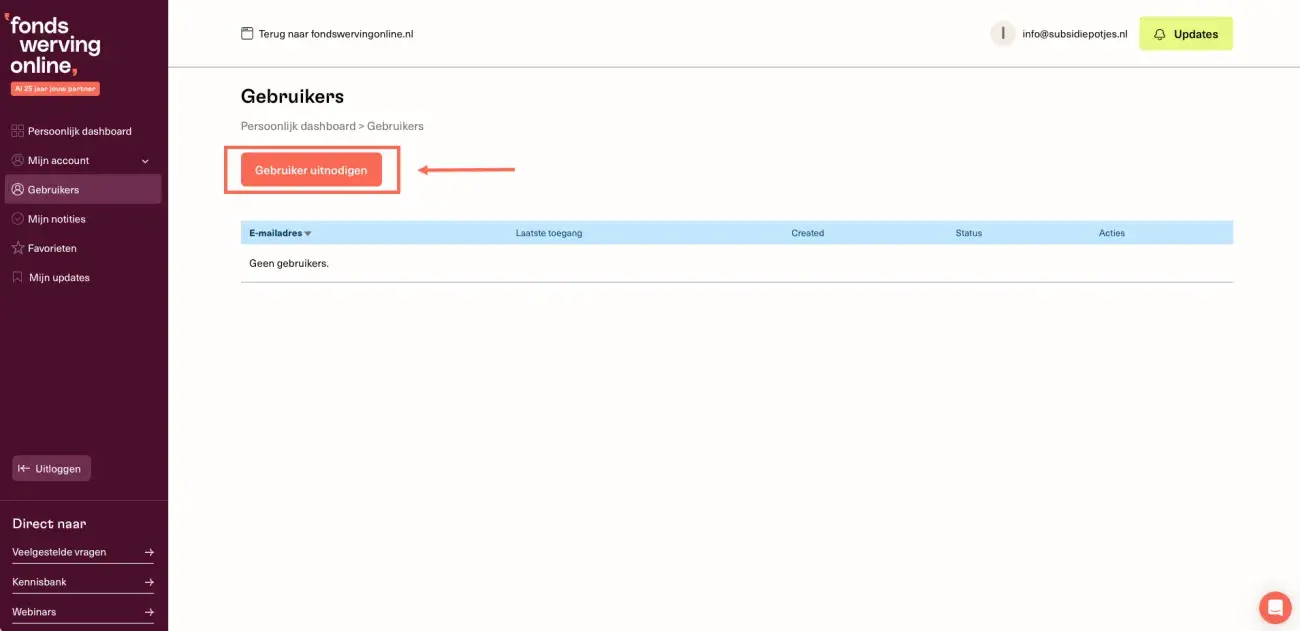
- Klik op de knop “Gebruiker uitnodigen” om een gebruiker toe te voegen.
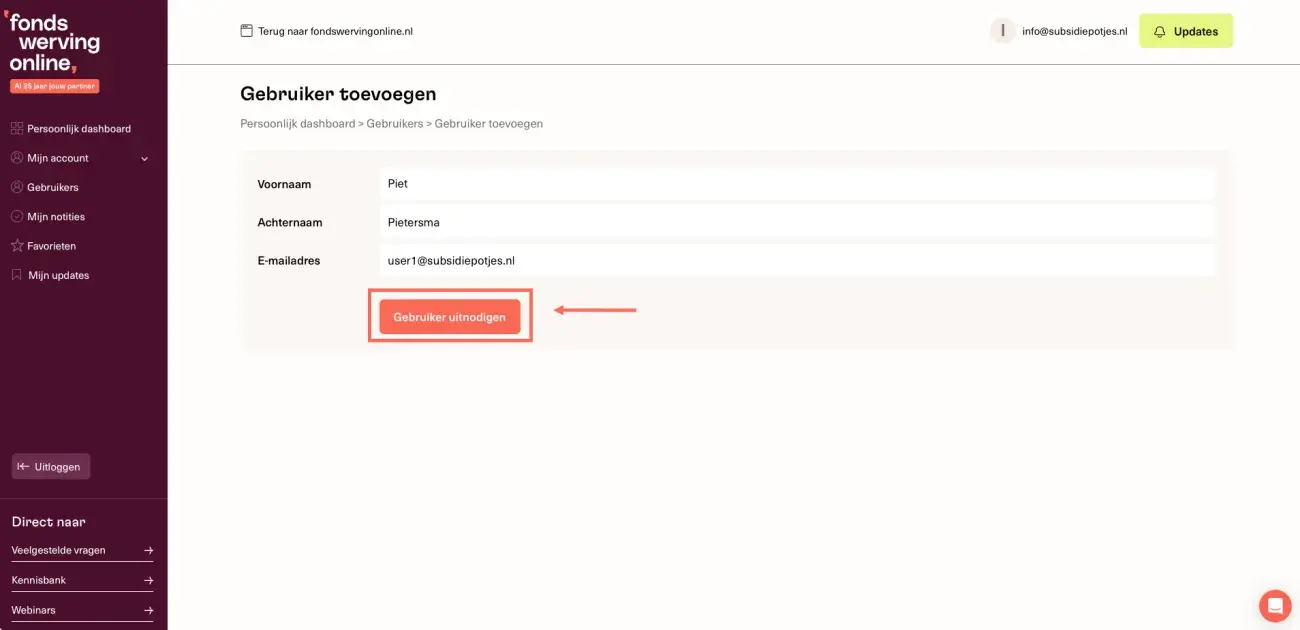
- Vul de voornaam, achternaam en het e-mailadres in van de nieuwe gebruikers die je wilt toevoegen.
- Klik vervolgens op “Gebruiker uitnodigen”.
- Er is nu per e-mail een uitnodiging verstuurd naar de nieuwe gebruiker die je hebt aangemaakt.
- De status van het nieuwe account is in afwachting van de bevestiging door de nieuwe gebruiker.
- De gebruiker heeft nu een e-mail van je ontvangen, waarin wordt gevraagd om een wachtwoord in te stellen voor het nieuw aangemaakte account op Fondswervingonline.
- De nieuwe gebruiker kan hierna een wachtwoord voor Fondswervingonline aanmaken door op de link in de e-mail te klikken.
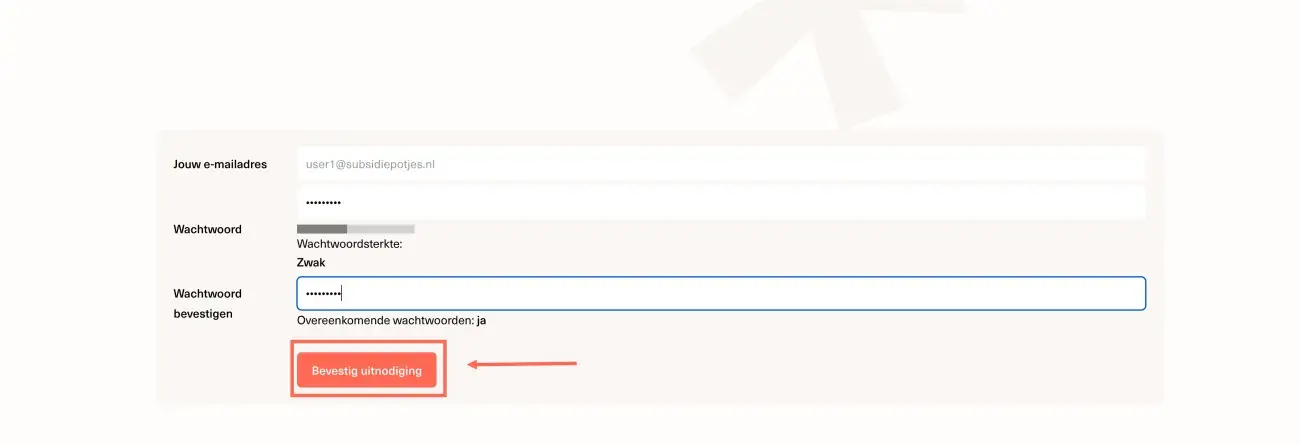
- De gebruiker kan hierna het wachtwoord instellen, en op de knop “Bevestig uitnodiging” klikken.
- Hierna kan de gebruiker inloggen bij Fondswervingonline met het aangemaakte wachtwoord.
- De nieuw aangemaakte gebruiker kan vervolgens het account inrichten, interessegebieden invullen en aan de slag met Fondswervingonline.
- Om de gebruiker hiermee te helpen ontvangt de nieuw aangemaakte gebruiker hierna een mail met een aantal tips on aan de slag te gaan met Fondswervingonline.
Gebruikers verwijderen
- Ga naar je persoonlijke dashboard door rechtsboven op je gebruikersnaam te klikken.
- Klik in je menu “Persoonlijke dashboard” op “Gebruikers”.
- Je komt nu in een scherm waarbij je als beheerder van het multi-user account zelf de gebruikers kunt beheren die toegang hebben tor Fondswervingonline.
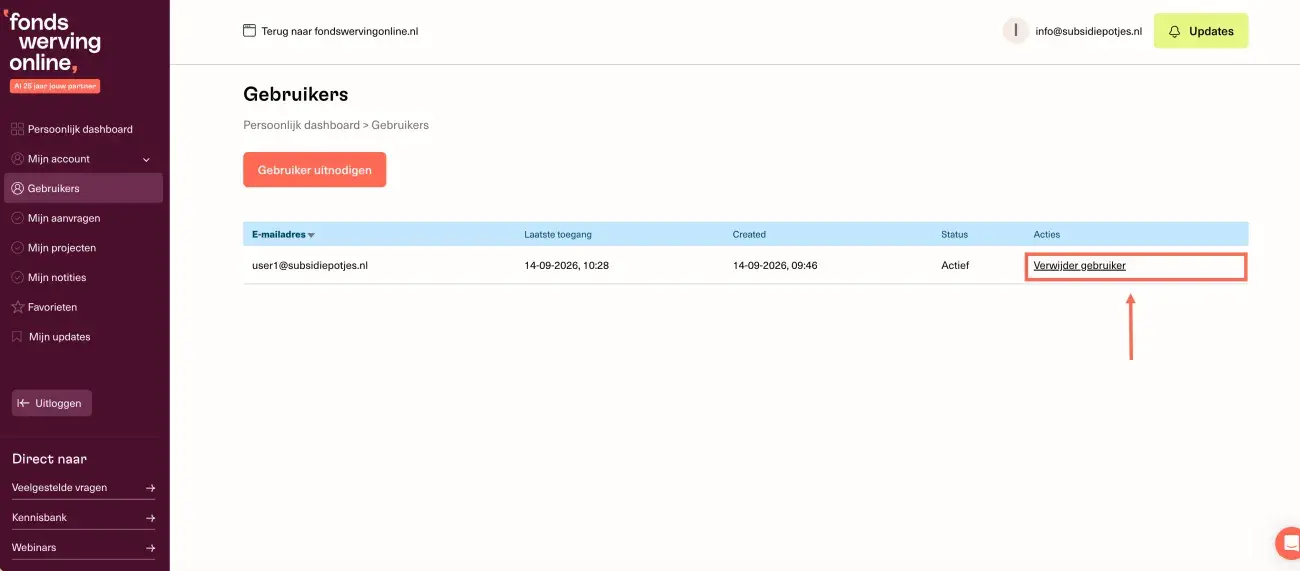
- Klik op de knop “Verwijder gebruiker” om een gebruiker te verwijderen.
Deze informatie bekijken?
- Eenvoudige navigatie: Vind moeiteloos je weg door meer dan 4000 regelingen met ons intuïtieve platform.
- Real-time alerts: Mis nooit meer een kans met onze gepersonaliseerde meldingen.
- Effectief beheer: Houd subsidies en fondsen overzichtelijk bij met je eigen dashboard.
Word nu lid
Je bent al lid voor slechts € 55,- per maand!